Kategorien
Lehren und Lernen Moodle Road to Moodle 4

Road to Moodle 4: Dauerhafte Austragung aus Moodle-Kursen als “Dozent*in”

Das Moodle-System der BUW teilt sich seit dem WiSe 22/23 in einen “Semesterbereich” sowie einen “unabhängigen Bereich”. Semesterabhängige Kurse werden bei Eintrag der Veranstaltung in StudiLöwe automatisch – zunächst unsichtbar für die Nutzer*innen – im Semesterbereich des Moodle-System der BUW angelegt.

Ab dem 02.03.23 startet die Synchronisierungsrunde für das SoSe 2023 und basierend auf den Erfahrungen und Schilderungen aus der Praxis der letzten Monate gehen einige neue Features an den Start, über die an dieser Stelle durch das E-Learning Team des ZIM nach und nach berichtet wird und die Ihnen den Arbeitsalltag ein Stück erleichtern. Heute auf dem Menü: Dauerhafte Austragung aus Moodle-Kursen als “Dozent*in”

Worum handelt es sich bei dem Feature “Dauerhafte Austragung”?

Die Synchronisierung von StudiLöwe und Moodle führt dazu, dass Personen, die in StudiLöwe unter “Verantwortliche/-r”  für eine Veranstaltung gelistet werden, mit der Rolle “Dozent*in” im jeweils automatisch erzeugten Moodle-Kurs ausgestattet werden und diesen bei Bedarf sichtbar schalten und wie gewohnt nutzen können. Nach Ablauf von vier Semestern erfolgt die automatische Löschung der Kurse im Semesterbereich.

Anbei finden Sie ein Beispiel für eine typische, semesterabhängige Veranstaltung – die Moodle-Sprechstunde von Inspector ZIM – und die Synchronisierung der beiden Systeme StudiLöwe und Moodle.

  • Die Person “Inspector ZIM” taucht in StudiLöwe im Feld “Verantwortliche/-r” für die Veranstaltung “Moodle-Sprechstunde” auf.
  • Moodle-Kurs zur Veranstaltung “Moodle-Sprechstunde” wird im Semesterbereich angelegt.
  • Die Person “Inspector ZIM” wird automatisch mit der Rolle “Dozent*in” im Moodle-Kurs zur Veranstaltung “Moodle-Sprechstunde” ausgestattet.
  • Der Kurs “Moodle Sprechstunde” mit Inspector ZIM als “Dozent*in” bleibt vier Semester bestehen und taucht in der Kursübersicht von Inspector ZIM auf.

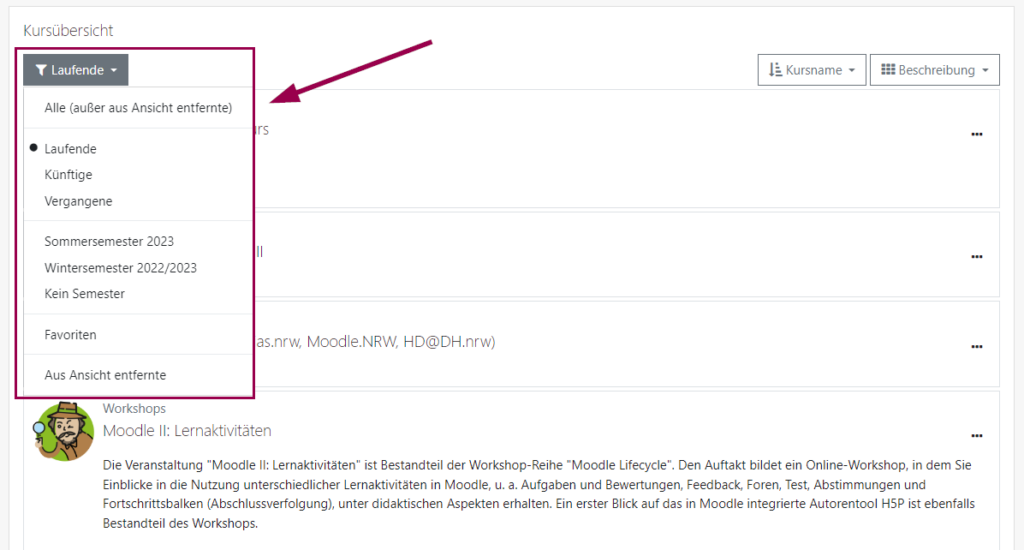
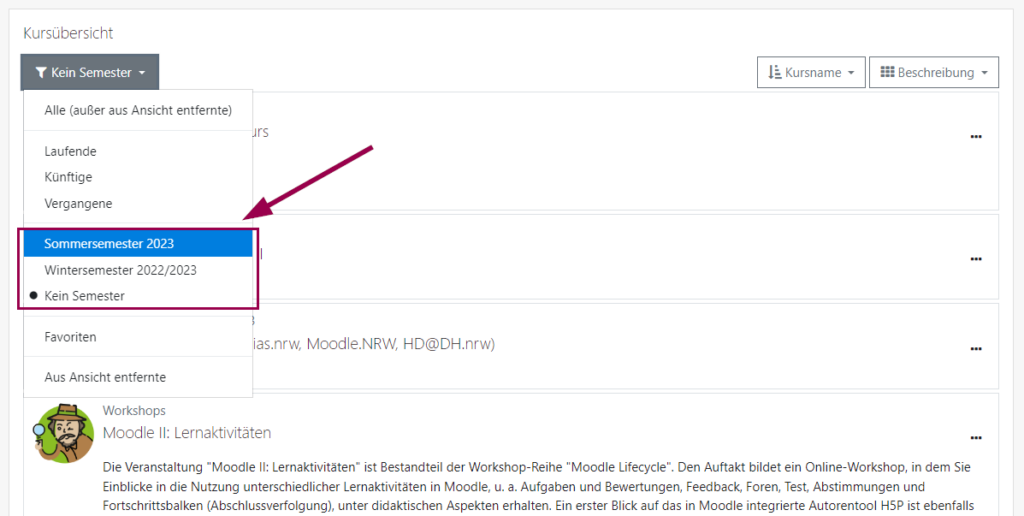
Teilweise möchten die als “Dozent*in” eingetragenen Personen, wie hier Inspector ZIM, jedoch schon vor Ablauf der Frist semesterabhängige Kurse des aktuellen Semesters aus Ihrem Dashboard bzw. Ihrer Kursübersicht entfernen. Dies ist ab sofort in zwei (!) Schritten für Sie möglich.


Schritt I: Anpassung Feld “Verantwortliche/-r” in StudiLöwe

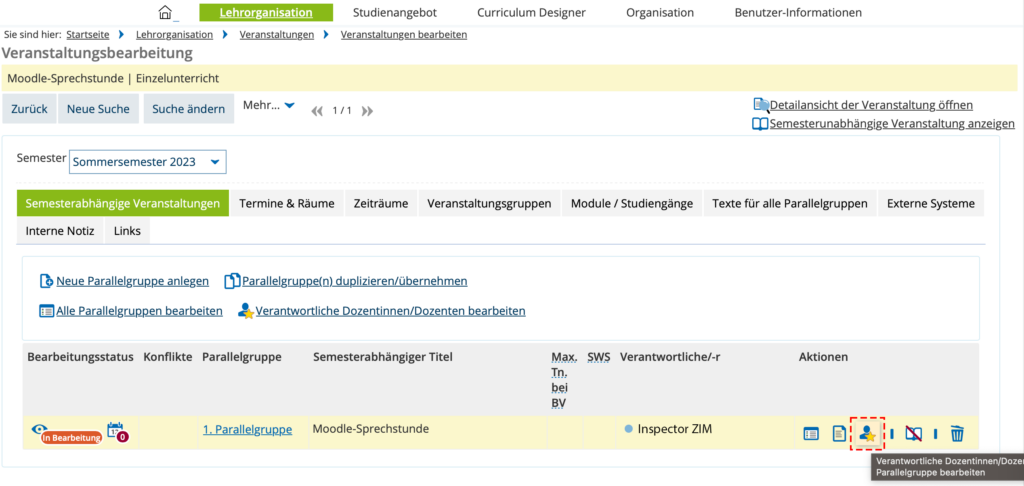
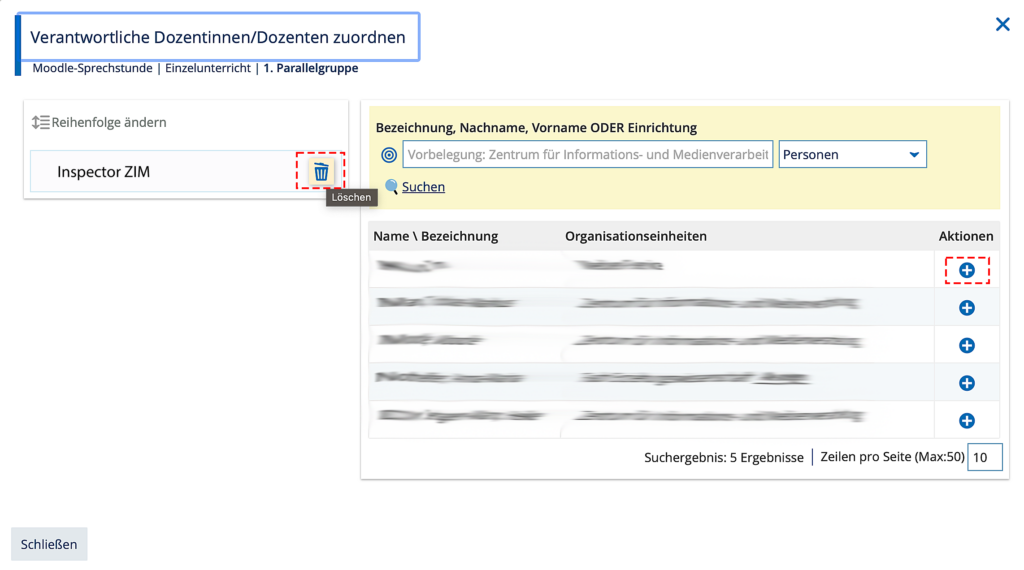
Zunächst müssen Sie in StudiLöwe eine entsprechende Änderung unter “Verantwortliche/-r” der betroffenen Veranstaltung vornehmen. Navigieren Sie zu Ihrer Veranstaltung und der passenden Parallelgruppe, um dort die betroffenen verantwortlichen Dozent*innen zu bearbeiten.

Abbildung: Bearbeitungsansicht von Parallelgruppen in StudiLöwe
Abbildung: Bearbeitungsansicht der verantwortlichen Dozent*innen einer Parallelgruppe in StudiLöwe

Bis Ihre Änderungen in StudiLöwe durch die Synchronisierung erfasst werden, müssen Sie etwas Geduld mitbringen. Lassen Sie einen Tag vergehen, bevor Sie mit Schritt II fortfahren.

Schritt II: Kurs aus der Kursübersicht in Moodle entfernen (aktuelles Semester)

Als “Dozent*in” können Sie Ihren Moodle-Kurs im Semesterbereich nicht vor Ablauf der viersemestrigen Frist löschen. Sie haben jedoch die Möglichkeit, sich bei Bedarf aus dem betroffenen Kurs des aktuellen Semesters auszutragen, um diesen nach erfolgreicher Durchführung von Schritt I dauerhaft aus Ihrem Dashboard bzw. Ihrer Kursübersicht zu entfernen.

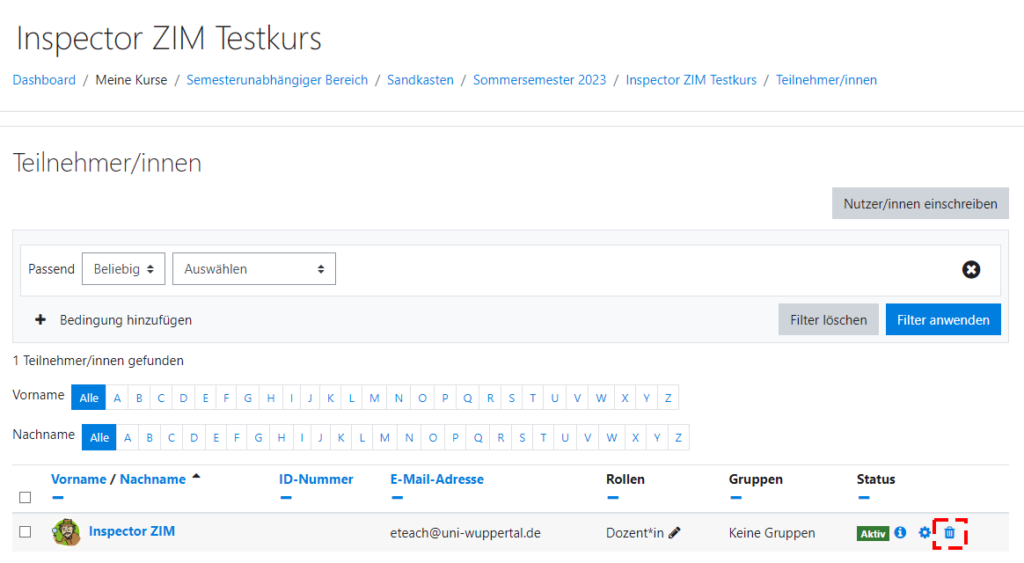
Navigieren Sie zu diesem Zweck über die Kurs-Administration zu den “Eingeschriebenen Nutzer/innen”, um dort die gewünschte Person über das Papierkorbsymbol aus dem Kurs zu entfernen.

Abbildung: Ansicht der eingeschriebenen Teilnehmer*innen eines Kurses im Moodle-System der BUW

++ ACHTUNG ++ ACHTUNG ++ ACHTUNG ++ACHTUNG++

Eine dauerhafte Entfernung eines semesterabhängigen Moodle-Kurses des aktuellen Semesters aus der eigenen Kursübersicht, welcher der Synchronisierung mit StudiLöwe unterliegt, ist nur dann möglich, wenn Sie sowohl in StudiLöwe als auch in Moodle die beschriebenen Anpassungen in Schritt I und II durchführen.

StudiLöwe fungiert als das führende System, so dass Änderungen, die allein in Moodle durchgeführt werden, immer wieder durch die in StudiLöwe hinterlegten Angaben überschrieben werden. Bei fehlender Anpassung in StudiLöwe werden Sie dem betroffenen Moodle-Kurs während des nächsten Synchronisierungszyklus erneut als “Dozent*in” hinzugefügt. Zudem überträgt die Synchronisierung neue Angaben aus StudiLöwe an Moodle, entfernt jedoch keine Daten aus vorangehenden Synchronisierungsrunden. Die Löschung von Daten in StudiLöwe allein, führt demnach zu keiner Veränderung in Moodle.

Für “alte” Semester entfällt mit Beginn eines neuen Semesters (1. April bzw. 1. Oktober) die Notwendigkeit, in beiden Systemen tätig zu werden. Möchten Sie sich aus einem Moodle-Kurs des “alten” Semesters austragen, können Sie dies wie gewohnt mit wenigen Klicks – analog zu Schritt II – bewerkstelligen. Die Überschreibung durch StudiLöwe bleibt aus.


Eine vollständige Anleitung zur “Dauerhaften Austragung” finden Sie im Moodle-System der BUW. Weitere Tipps und Antworten auf Fragen zur Synchronisierung, die Moodle betreffen, können Sie der Sektion “Road to Moodle 4” innerhalb der durch Inspector ZIM betreuten Moodle-Hilfe entnehmen.

Bei Fragen zu StudiLöwe besuchen Sie doch die FAQs der dortigen Kolleg*innen.


Bei allgemeinen Fragen zum Moodle-System der BUW sowie zum Einsatz und zur Verwendung von Lernaktivitäten und Arbeitsmaterialien im Kontext Ihrer Lehre bietet Inspector ZIM gemeinsam mit dem E-Learning-Team des ZIM eine wöchentliche Sprechstunde an, in der wir Ihnen mit Rat und Tat zur Seite stehen.

Wir freuen uns auf Sie!

Kategorien
Inspector ZIM Lehren und Lernen Moodle

Moodle unter der Lupe … Wikimedia Repository

Vielleicht haben Sie es bei der Bearbeitung Ihrer Moodle-Kurse schon bemerkt, der Funktionsumfang des Moodle-Systems der BUW hat sich mal wieder erweitert. Ab sofort können Sie Dateien aus den “Wikimedia Commons” mit nur wenigen Klicks direkt in Ihre Veranstaltungen einbinden.

Grund genug für Inspector ZIM dem Ganzen näher auf den Grund zu gehen!

Worum handelt es sich bei den Wikimedia Commons?

Die Wikimedia Commons bezeichnen eine Sammlung von Mediendateien, die frei verwendet werden dürfen. Wie jede Sammlung dieser Art beruht ihr Erfolg auf dem gegenseitigen Geben und Nehmen. Sämtliche Nutzer*innen können zu dieser Sammlung beitragen, nicht nur indem Sie eigene Inhalte unter einer entsprechend freien Lizenz der Gemeinschaft zur Verfügung stellen und so der Bestand kontinuierlich wächst, sondern auch durch die korrekte Nutzung und Wiederverwendung der Materialien unter Berücksichtigung der lizenzrechtlichen Bestimmungen.


Tipp: Wenn Sie keine Idee haben, was unter “freien Lizenzen” zu verstehen ist, dann schauen Sie doch einmal auf der viel genutzten Seite der Creative Commons (CC) vorbei und besuchen Sie dort die FAQ Sektion mit den Lizenz-Beschreibungen.
Creative Commons | FAQ Bereich


Nutzung im Moodle-System der BUW

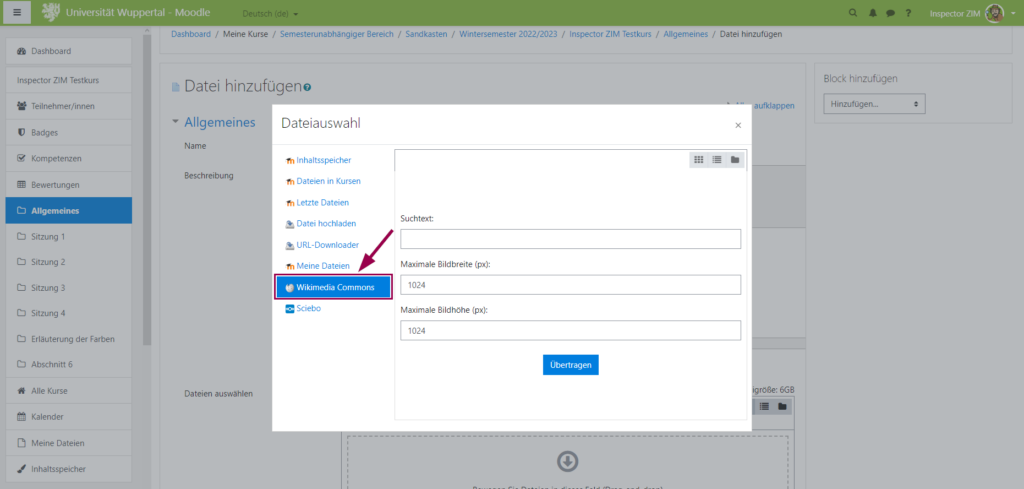
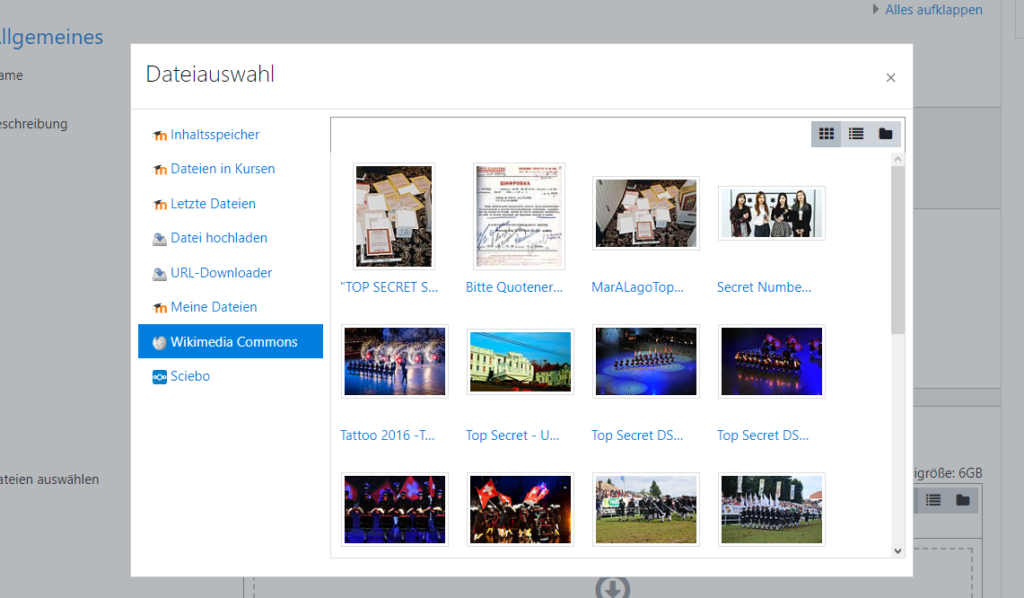
Um die Materialien der Wikimedia Commons zu nutzen, klicken Sie nach Betätigung der Schaltfläche “Datei hinzufügen” innerhalb des sich dann öffnenden Pop-up Fensters “Dateiauswahl” auf den Reiter “Wikimedia Commons”. Die Schaltfläche “Datei hinzufügen” bzw. das Fenster “Dateiauswahl” erhalten Sie unabhängig davon, ob Sie den Inhalt über “Aktivität oder Material anlegen” und dann durch Auswahl der “Datei” hinzufügen oder direkt über Ihren Texteditor und dem zugehörigen Datei-Button in Ihren Kurs integrieren möchten.

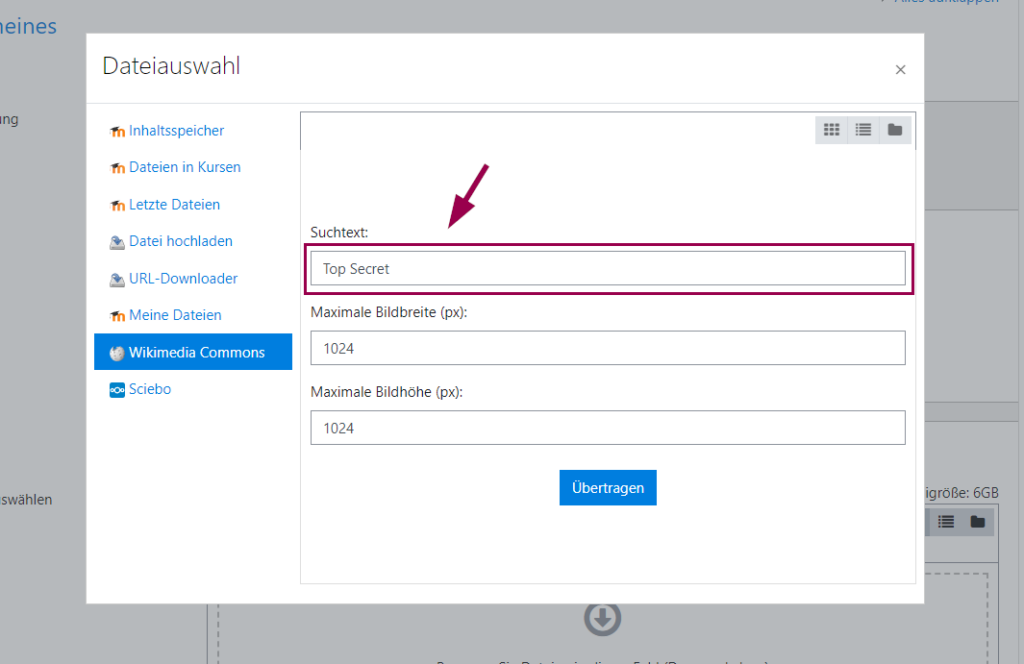
Geben Sie den gewünschten Suchtext bzw. Suchbegriff ein und klicken Sie auf den Button “Übertragen”. Wie Sie sehen, interessiert Inspector ZIM sich insbesondere für “Top Secret” Themen und bekommt im Rahmen seiner Suche eine Reihe von Medieninhalten angezeigt, die er anklicken und so leicht in seinen Moodle-Kurs integrieren kann.


Bei Fragen zum Moodle-System der BUW sowie zum Einsatz und zur Verwendung von Lernaktivitäten und Arbeitsmaterialien im Kontext Ihrer Lehre bietet Inspector ZIM gemeinsam mit dem E-Learning-Team des ZIM eine wöchentliche Sprechstunde an, in der wir Ihnen mit Rat und Tat zur Seite stehen.

Wir freuen uns auf Sie!

Kategorien
Dienste des ZIM Moodle Road to Moodle 4

Road to Moodle 4: Der Countdown läuft …

Die Temperaturen lassen es zwar noch nicht vermuten, aber der Herbst und somit auch die Umstellung auf das neue Moodle-System ab dem 01.09.2022 rücken unaufhaltsam näher. Schnappen Sie sich ein Wohlfühl-Getränk und machen Sie sich bereit zum digitalen Kofferpacken!

Step by Step: StudiLöwe Moodle

Damit die Koffer keinen unnötigen Ballast enthalten und Sie auf Ihrer weiteren Reise möglicherweise behindern, ist genau jetzt der richtige Zeitpunkt, um zu entrümpeln und Ordnung zu schaffen.

Wie Sie aus unseren vorangehenden Beiträgen bereits wissen, wird es in Moodle ab dem WS 22/23 einen semesterabhängigen und einen semesterunabhängigen Bereich geben. Sobald Sie Ihre Lehrveranstaltung in StudiLöwe hinterlegen, wird Ihr Moodle-Kurs automatisch zunächst für Ihre Studierenden unsichtbar im semesterabhängigen Bereich des neuen Moodle-Systems angelegt.

Stellen Sie sicher, dass sowohl der „Parallelgruppentitel“ als auch der „Semestertitel“ in StudiLöwe Ihren Wünschen entsprechen und nehmen Sie bei Bedarf eine Änderung in StudiLöwe vor. Die Synchronisierung von StudiLöwe und Moodle erfolgt jeweils über Nacht, so dass Änderungen mit leichtem, zeitlichen Versatz sichtbar werden.

  • Parallelgruppentitel in StudiLöwe Kursname in Moodle
  • Semestertitel in StudiLöwe Teil der Kursbeschreibung in Moodle

Manuelle Änderungen des Kursnamens und der Kursbeschreibung sind im neuen Moodle-System nicht (!) möglich.

Inspector ZIM gibt aufkommender Torschlusspanik keine Chance!

Bei all den anstehenden Neuerungen müssen Sie sich keine Sorgen machen, dass Sie am 01.09. plötzlich vor verschlossenen Türen stehen. Die nächsten Wochen dienen als Übergangsphase, in der die Kurse und Aktivitäten des Sommersemesters im „alten“ Moodle-System weiterhin wie gewohnt genutzt werden können. Eine logische Ausnahme gibt es jedoch: Das Anlegen neuer Kurse im alten Moodle-System ist nicht länger möglich.

Der Zugriff auf sämtliche Materialien des alten Moodle-Systems bleibt gewährleistet. Bis zum 31.08.22 erstellte Moodle-Kurse bleiben für zwei weitere Jahre (Stichtag: 31.08.24) erhalten, so dass Inhalte bei Bedarf exportiert werden können.

Neben der generellen Daten- und Kurssicherung unterstützt Inspector ZIM Sie auch bei der Migration besonderer Kursinhalte, wie z. B. dem Ex- und Import von Glossareinträgen, H5P-Dateien Ihres Inhaltsspeichers und vielem mehr. Schauen Sie immer mal wieder im Abschnitt „Road to Moodle 4“ in der Moodle-Hilfe vorbei, dieser wird fortlaufend aktualisiert.


Support und Kontakt

Die wichtigsten Links auf einen Blick:

Sollten Sie weitere Unterstützung benötigen oder noch Fragen offen sein, wenden Sie sich gern jederzeit unter zimber@uni-wuppertal.de an die Benutzerberatung des ZIM oder besuchen Sie uns in unserer wöchentlichen Moodle-Sprechstunde.

Die Mitarbeiter*innen des ZIM freuen sich auf Sie!

Kategorien
Allgemein Dienste des ZIM Moodle Road to Moodle 4

Road to Moodle 4: FAQ Sektion

Wenige Wochen ist es her, da haben wir die ersten Infos zu dem anstehenden, zweistufigen Facelift des Moodle-Systems der BUW über den ZIM Blog lanciert: Beitrag “Road to Moodle 4: Synchronisierung von StudiLöwe und Moodle.

Nun rückt der erste große Schritt auf dem Weg hin zum neuen Moodle in greifbare Nähe, ab dem 01.09.2022 wird unter der gewohnten URL https://moodle.uni-wuppertal.de dann das Moodle-System der BUW in aktualisierter Fassung aufrufbar sein. Um die Umstellung umfassend zu begleiten, stellt Ihnen Inspector ZIM in Kooperation mit den Mitarbeiter*innen des ZIM eine Reihe von Unterstützungsangeboten unter dem Schlagwort “Road to Moodle 4” zur Verfügung.

Sobald Sie die Kombination der nebenstehenden Icons erspähen, handelt es sich um Materialien zum Facelift “Road to Moodle 4”. Nutzen Sie die Chance, um sich zu informieren und Tipps & Tricks zum Umgang mit Moodle mitzunehmen.

Support und Kontakt

Hier auf dem ZIM-Blog informieren wir in der Kategorie “Road to Moodle 4” in den nächsten Wochen kontinuierlich über aktuelle Entwicklungen. Schauen Sie immer mal wieder rein und bleiben Sie auf dem Laufenden!

Über den Link “Road to Moodle 4: FAQ” gelangen Sie zudem ab sofort zu einer speziellen FAQ-Sektion, welche die wichtigsten Fragen (und Antworten) zur Umstellung auf das neue Moodle-System abdeckt. Bitte informieren Sie sich zunächst dort, vielleicht kann Ihr Anliegen so schnell und direkt gelöst werden.

In der Moodle-Hilfe ist Inspector ZIM gerade fleißig mit der Einrichtung eines gesonderten Reiters “Road to Moodle 4” beschäftigt. Hier finden Sie nach und nach Anleitungen und Tipps, welche diejenigen Moodle-Funktionalitäten gesondert beleuchten, die ab September besonders in den Vordergrund rücken, wie z. B. die Migration von Kursinhalten.


Sollten Sie weitere Unterstützung benötigen oder noch Fragen offen sein, wenden Sie sich gern jederzeit unter zimber@uni-wuppertal.de an die Benutzerberatung des ZIM oder besuchen Sie uns in unserer wöchentlichen Moodle-Sprechstunde.

Die Mitarbeiter*innen des ZIM freuen sich auf Sie!

Kategorien
Didaktik Dienste des ZIM Lehren und Lernen Tipps & Tricks Zoom

Tipps & Tricks in Zoom | Digitales Whiteboard

Digitale Whiteboards können mittlerweile mit Fug und Recht als etablierte Größen im Dschungel der kollaborativen (digitalen) Werkzeuge bezeichnet werden. Egal ob als Pinnwand für gemeinsames Brainstorming oder als unterstützendes Tool zur Visualisierung von Prozessen, die Einsatzmöglichkeiten für digitale Whiteboards sowohl im asynchronen als auch im synchronen Kontext sind vielfältig und fördern effiziente Zusammenarbeit.

Während Sie bisher in Ihren Zoom-Meetings darauf angewiesen waren, auf ein externes Board zu verlinken, können Sie ab sofort auf das direkt in Ihre Videokonferenz integrierte Feature des neuen und deutlich erweiterten “Zoom Whiteboard” zurückgreifen. Neben den typischen Funktionen eines solchen Boards ist dabei insbesondere die Option, einzelne Arbeitsschritte der Teilnehmer*innen anhand einer in das “Zoom Whiteboard” integrierten Versionskontrolle nachvollziehen zu können, hervorzuheben.

Screenshot der “Online Whiteboard Features” von explore.zoom.us/en

Der Zugriff auf das “Zoom Whiteboard” ist auf insgesamt drei Wegen möglich:

  • Zoom Web Portal
  • Zoom Desktop Client
  • In-Meeting Toolbar

Starten Sie die Anwendung über den von Ihnen präferierten Pfad und testen Sie selbst aus, ob das “Zoom Whiteboard” Ihnen beim Sammeln und Ordnen von Ideen sowie der ansprechenden Gestaltung von Team-Meetings oder Lehrveranstaltungen unterstützend unter die Arme greifen kann.

Um das Zoom Whiteboard zu verwenden, benötigen Sie mindestens die Zoom-Version 5.10.3. In Ihrem Zoom-Profil haben Sie die Möglichkeit, über die Schaltfläche “Nach Updates suchen” Ihre Zoom-Version auf den aktuellen Stand zu bringen.

Bitte beachten Sie, dass das erweiterte Whiteboard nur in Meetings und Besprechungen ohne “Ende zu Ende Verschlüsselung” zur Verfügung steht!

Möchten Sie mehr über das Zoom Whiteboard erfahren, werfen Sie doch einen Blick auf den Zoom Blog mit einem Beitrag zum digitalen Whiteboard aus dem Juni 2022, stöbern Sie im Zoom Whiteboard User Guide oder besuchen Sie im Zoom Learning Center den Selbstlernkurs “Welcome to Zoom Whiteboard” für einen vollständigen Überblick über die Optionen und Nutzungsszenarien, die Ihnen mit diesem neuen Feature zur Verfügung stehen.


Datenschutz und Handlungsempfehlung

Die neue Whiteboard-Funktionalität ermöglicht es, nicht nur begleitend zu Meetings oder Veranstaltungen Whiteboards anzulegen, sondern diese auch, unabhängig von einer Veranstaltung, im Vorfeld zu erstellen und vorzubereiten, im Nachgang weiter zu bearbeiten und zu teilen.

Damit dies funktionieren kann, müssen die Boards in der weltweiten Zoom Cloud gespeichert werden. Das bedeutet, dass bei der Nutzung der Funktionalität mindestens folgende Daten cloudbasiert abgelegt werden:

  • Name des Whiteboards
  • Auflistung beigetretener Accounts zur Bearbeitung / Betrachtung
  • der eigentliche Inhalt des Whiteboards
  • Datum der letzten Bearbeitung
  • Datum der Erstellung

Wenn Sie sich als Bearbeiter*in / Teilnehmer*in wieder von einem Whiteboard löschen, dann ist Ihr Account nicht mehr in der Übersicht der Bearbeitenden sichtbar. Ihr eventueller Beitrag ist aber natürlich weiterhin auf dem Board vorhanden.

Grundsätzlich werden Daten, auch im Zusammenhang mit der Whiteboard-Funktion, in deutschen Rechenzentren gespeichert. Es kann jedoch nicht ausgeschlossen werden, dass eine Datenübertragung in die Vereinigten Staaten stattfindet.
Handeln Sie bitte prinzipiell im Sinne der Datenminimierung. Geben Sie nur so wenig personenbezogene Daten preis, wie es für die Arbeit notwendig ist. Arbeiten Sie, wenn möglich, mit Pseudonymen. Geben Sie keine personenbezogenen Daten von Dritten ohne deren Wissen bzw. Einverständnis preis. Bedenken Sie bitte, dass personenbezogene Daten solche Daten sind, die direkt, zum Beispiel das Datum Name, oder indirekt, zum Beispiel das Datum Matrikelnummer, auf eine Person beziehbar sind.


Kontakt

Bei Fragen und Problemen stehen Ihnen die Mitarbeiter*innen des ZIM jederzeit gern mit Rat und Tat zur Seite. Sie erreichen uns über die folgenden, üblichen Kanäle: