Kategorien
Lehren und Lernen Lernraum Zoom

Bildschirmfreigabe mit Zoom Rooms

Nachdem die Lernkabine mit Zoom Rooms ausgestattet wurde, taucht immer wieder die Frage auf, ob man denn auf dem dort installiertem Monitor einfach “nur” eine Bildschirmfreigabe machen kann?

Ja! Man kann! Und zwar sehr einfach, ohne Kabel oder sonstiges Zubehör. Ihr benötigt nur den Zoom Client, der auf eurem Endgerät (PC, MAC, Android oder iOS) installiert ist.

  • Wenn der Zoom Desktop Client das Signal in einem Zoom Room erkennt, stellt er automatisch eine Verbindung zum Zoom Room her, wenn der oder die Teilnehmer*in auf Share Screen (Bildschirm freigeben) klickt.
  • Wenn die Näherungserkennung nicht verfügbar ist, können die Teilnehmer*innen die direkte Freigabe aktivieren, indem ihr den Freigabeschlüssel eingebt, der aus einer Buchstabenfolge besteht. Diese wird auf dem Bildschirm angezeigt.

Direkte Freigabe mit Näherungserkennung

  1. Starte mit dem Zoom Rooms-Controller ein Meeting oder trete einem bei.
  2. Melde Dich im Zoom Desktop Client oder der mobilen App an.
  3. Klicke oder tippe im Zoom Desktop Client oder in der mobilen App auf Share screen (Bildschirm freigeben).
  4. Wähle aus, was Du freigeben möchtest und klicke oder tippe dann auf Share (Freigeben).
  5. Dein freigegebener Bildschirm wird auf dem Zoom Rooms-Display angezeigt.

Web-Client

Wenn Du keinen Zugriff auf den Zoom Desktop Client oder das Mobiltelefon hast, führe folgende Schritte aus, um Deinen Bildschirm mit einem Browser freizugeben.

  1. Startet mit dem Zoom Rooms-Controller ein Meeting oder treten Sie einem bei.
  2. Besuche share.zoom.us.
  3. Gib die Meeting-ID ein und klicken Sie auf Bildschirm freigeben.
  4. Klicke in Deinem Webbrowser auf “Teilnehmen”.
  5. Gib Deinen Namen ein und klicke auf Teilnehmen.
  6. Folge den Anweisungen, um Deinen Bildschirm mit dem Zoom Web Client zu teilen.
Kategorien
Inspector ZIM Lehren und Lernen Moodle Zoom

Moodle unter der Lupe … Plugin “Zoom Meeting”

Inspector ZIM hat kurz vor Ostern noch ein besonderes Präsent für Sie im Körbchen! Ab sofort haben Sie die Möglichkeit, Ihre Zoom-Veranstaltungen direkt über die Aktivität “Zoom Meeting” in Ihren Moodle-Kurs zu implementieren und dort einzurichten.

Wo finde ich die Aktivität “Zoom Meeting” und wie richte ich ein Meeting ein?

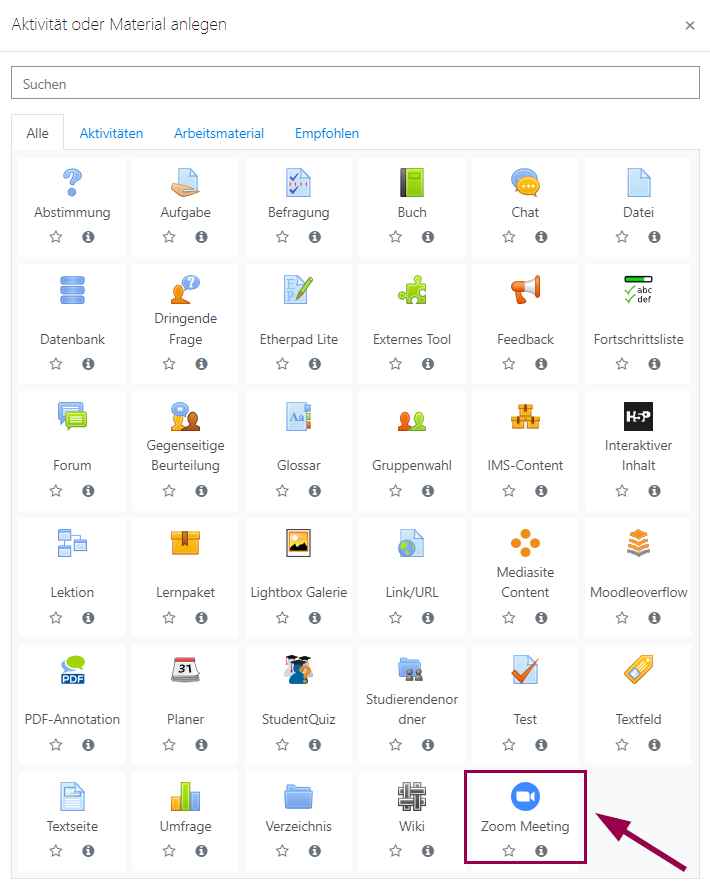
Die Aktivität “Zoom Meeting” finden Sie, wenn Sie über den Button “Aktivität oder Material anlegen” die Aktivitätsübersicht des Moodle-Systems der BUW aufrufen.

Aktivitätsübersicht des Moodle-Systems der BUW mit insgesamt 35 Arbeitsmaterialien bzw. Lernaktivitäten.

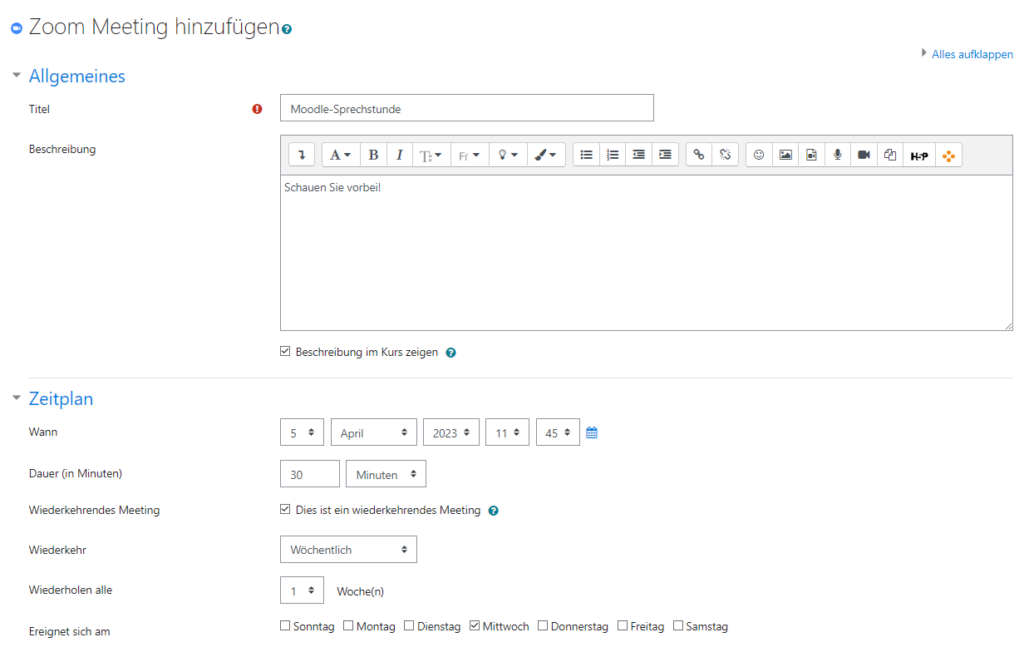
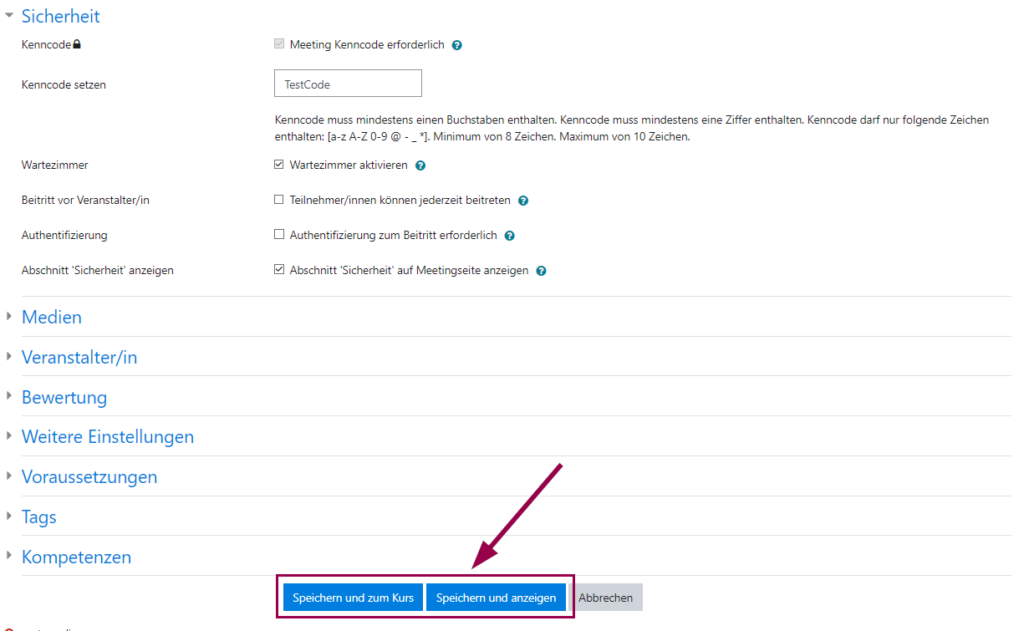
Klicken Sie auf das Zoom-Icon, so dass sich die Aktivitätseinstellungen öffnen. Richten Sie Ihr Meeting wie in der Zoom-App oder über den Browser gewohnt, ein. Wählen Sie einen aussagekräftigen Titel, evtl. eine Beschreibung, um Ihr Meeting ansprechend im Kurs zu präsentieren, und vergessen Sie nicht, Zeit und Frequenz festzulegen und bei den Sicherheitseinstellungen die gewünschten Häkchen zu setzen.

Einstellungen der Aktivität "Zoom Meeting" mit Titel, Beschreibung, Zeitplan
Einstellungen der Aktivität "Zoom Meeting" mit dem Reiter zur Sicherheit und den Bestätigungs-Buttons zur Speicherung.

Bestätigen Sie Ihre Auswahl mit “Speichern und zum Kurs” oder “Speichern und anzeigen”, um das Anlegen Ihrer Aktivität “Zoom Meeting” abzuschließen.


Worauf muss ich achten?

Sobald Sie ein Zoom-Meeting in Moodle angelegt haben, taucht dieses auch in Ihrer Übersicht in der Zoom-App oder im Browser auf. Selbstverständlich können Sie auch weiterhin Ihre Zoom-Meetings über die Aktivität “Link/URL” einbinden und auf die Nutzung des Plugins “Zoom Meeting” verzichten.

Wollen Sie Umfragen in Ihrem Zoom Meeting einrichten, so können Sie dies weiterhin ausschließlich über Ihren Browser oder direkt im Meeting tun.

**ACHTUNG ** ACHTUNG ** ACHTUNG**

Um die Aktivität “Zoom Meeting” erfolgreich nutzen zu können, müssen Ihre bei Moodle und Zoom hinterlegten E-Mailadressen zwingend übereinstimmen! Dies ist insbesondere bei der Nutzung eines Alias relevant.


Die Funktion “Zeitplan”

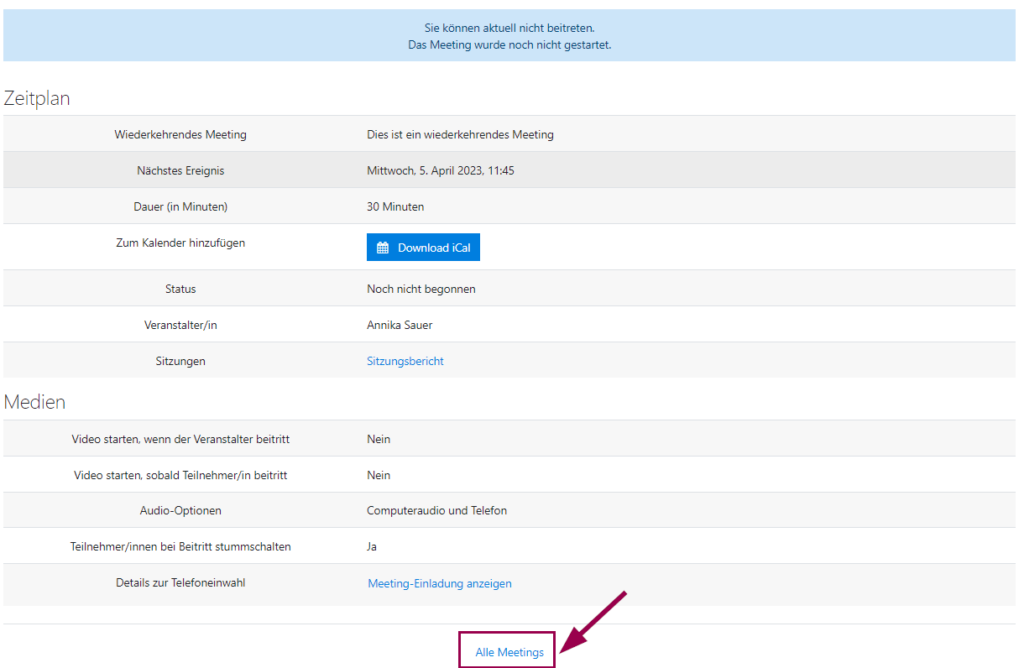
Die Aktivität “Zoom Meeting” ermöglicht zusätzlich einen übersichtlichen Blick, sowohl auf einzelne als auch gesammelt auf alle Meetings Ihres Moodle-Kurses. Setzen Sie zu diesem Zweck innerhalb der Aktivitätseinstellungen den Haken bei “Abschnitt Zeitplan auf Meetingseite anzeigen“.

Wenn Sie nun die gewünschte Aktivität aufrufen, erhalten Ihre Kursteilnehmer*innen eine Übersicht über die Eigenschaften Ihres Meetings (inklusive Link und Kenncode, wenn Sie sich für die direkte Anzeige der Sicherheitseigenschaften entscheiden) und die Möglichkeit, das Meeting dem persönlichen Kalender hinzuzufügen.

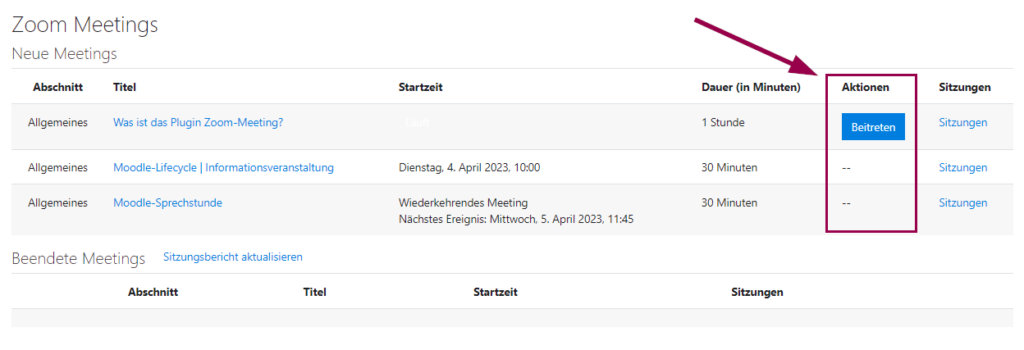
Wenn Sie zum Ende der Einzelansicht scrollen, wartet der Button “Alle Meetings” auf Sie, welcher Sie per Klick auf eine Übersicht all Ihrer Zoom-Meetings innerhalb Ihres Moodle-Kurses leitet.

Dort können Sie nicht nur zwischen neuen, beendeten und aktiven Meetings unterscheiden, sondern über die Spalte “Aktionen” aktiven Meetings direkt beitreten.

Inspector ZIM ist schon begeistert … probieren Sie es doch auch aus!


Bei allgemeinen Fragen zum Moodle-System der BUW sowie zum Einsatz und zur Verwendung von Lernaktivitäten und Arbeitsmaterialien im Kontext Ihrer Lehre bietet Inspector ZIM gemeinsam mit dem E-Learning-Team des ZIM eine wöchentliche Sprechstunde an, in der wir Ihnen mit Rat und Tat zur Seite stehen.

Wir freuen uns auf Sie!